Установка Anaconda
Если вы уже имеете опыт программирования на Python, то наверняка знаете, насколько важна правильная настройка рабочего окружения. Установка интерпретатора, управление версиями пакетов, создание виртуальных сред – рутинные, но обязательные задачи. Разработчикам, занимающимся анализом данных или машинным обучением, на помощь в этом приходит Anaconda.
Anaconda – это не просто менеджер пакетов, а целая экосистема, в которую входят:
- Интерпретатор Python.
- Более чем 300 автоматически устанавливаемых пакетов, включая самые популярные для работы с данными, такие как
numpy,pandas,scipy,matplotlibи многие другие. - Доступ к публичному репозиторию Anaconda, содержащему более 8000 библиотек для анализа данных и машинного обучения с открытым исходным кодом.
- Менеджер пакетов и среды
conda. - Коллекция приложений, включая популярные IDE и редакторы, например, Jupyter Notebook, JupyterLab и Spyder.
- Графический интерфейс Anaconda Navigator для запуска других приложений и управления средами и пакетами без использования командной строки.
- Интерфейс командной строки Anaconda Prompt для более полного управления окружением с помощью текстовых команд.
Также для тех, кто точно знает, какие пакеты и программы ему нужны, и кто хочет настроить всё самостоятельно, существует дистрибутив Miniconda , который включает в себя только интерпретатор Python, менеджер conda и некоторые пакеты.
Conda и pip
У разработчиков, особенно у тех, кто уже работал в виртуальных средах, могут возникнуть вопросы о разнице между conda и такими знакомыми инструментами, как pip и venv.
Pip – это менеджер пакетов для Python, который позволяет хранить, обновлять и удалять пакеты из PyPI. Его часто используют вместе с менеджером venv, создающим изолированные виртуальные среды.
Conda, в свою очередь, является одновременно менеджером пакетов и менеджером сред. Также он позволяет управлять пакетами, написанными не только на Python, но и на других языках.
При этом conda не исключает использование pip, а, наоборот, часто используется вместе с ним, так как некоторые библиотеки доступны только в PyPI. В таком случае можно использовать pip внутри среды conda.
Однако для избегания возможных ошибок важно сначала установить все необходимые пакеты с помощью conda, и только после этого использовать pip для оставшихся. В противном случае conda может попытаться заменить уже установленные pip-пакеты, что приведёт к ошибкам.
Официальная документация и обучение
У Anaconda есть официальная документация и обучающие видео-курсы на английском языке.
Установка Anaconda
Дистрибутив Anaconda доступен для скачивания на официальном сайте.
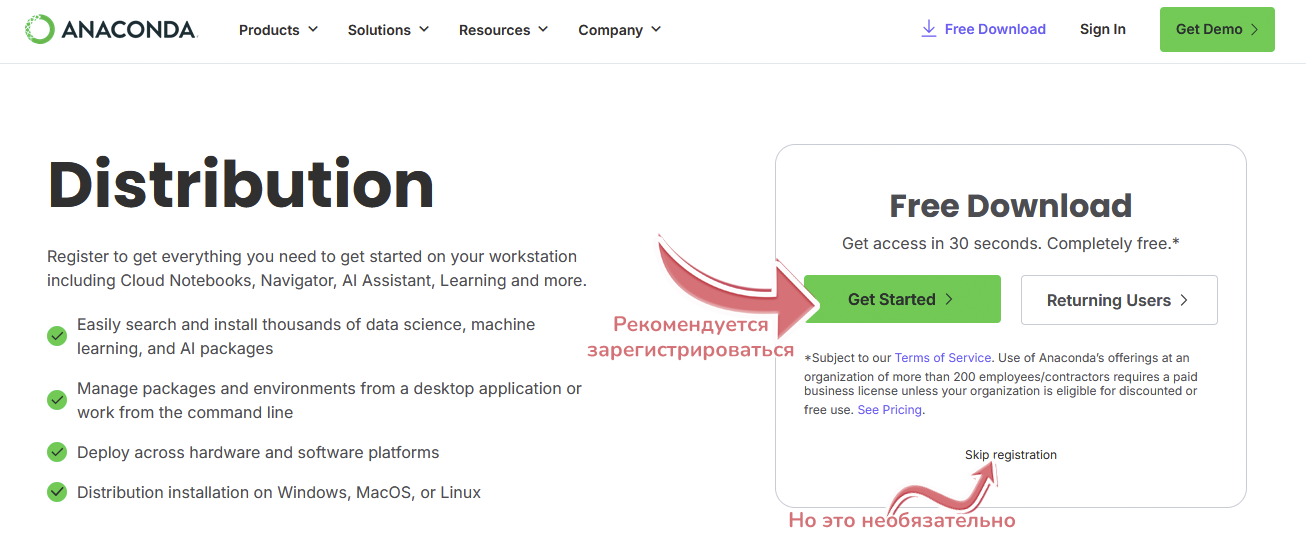
Здесь вы можете нажать Skip registration и сразу перейти на страницу скачивания Anaconda, однако рекомендуется нажать кнопку Get Started и зарегистрироваться, так как это позволит запускать ноутбуки онлайн, а также предоставит доступ к ИИ-помощнику Anaconda Assistant, к обучающим курсам, форуму и многому другому.
Вы можете зарегистрироваться как с помощью электронной почты, так и войти через аккаунт Google, Microsoft или GitHub.
После регистрации или, если вы решили пропустить этот этап, вы перейдете на страницу с выбором версии, соответствующей вашей операционной системе.
Выберите Distribution Installers и нажмите кнопку Download. Обычно сайт верно определяет вашу операционную систему, но вы можете выбрать нужную версию в списке.
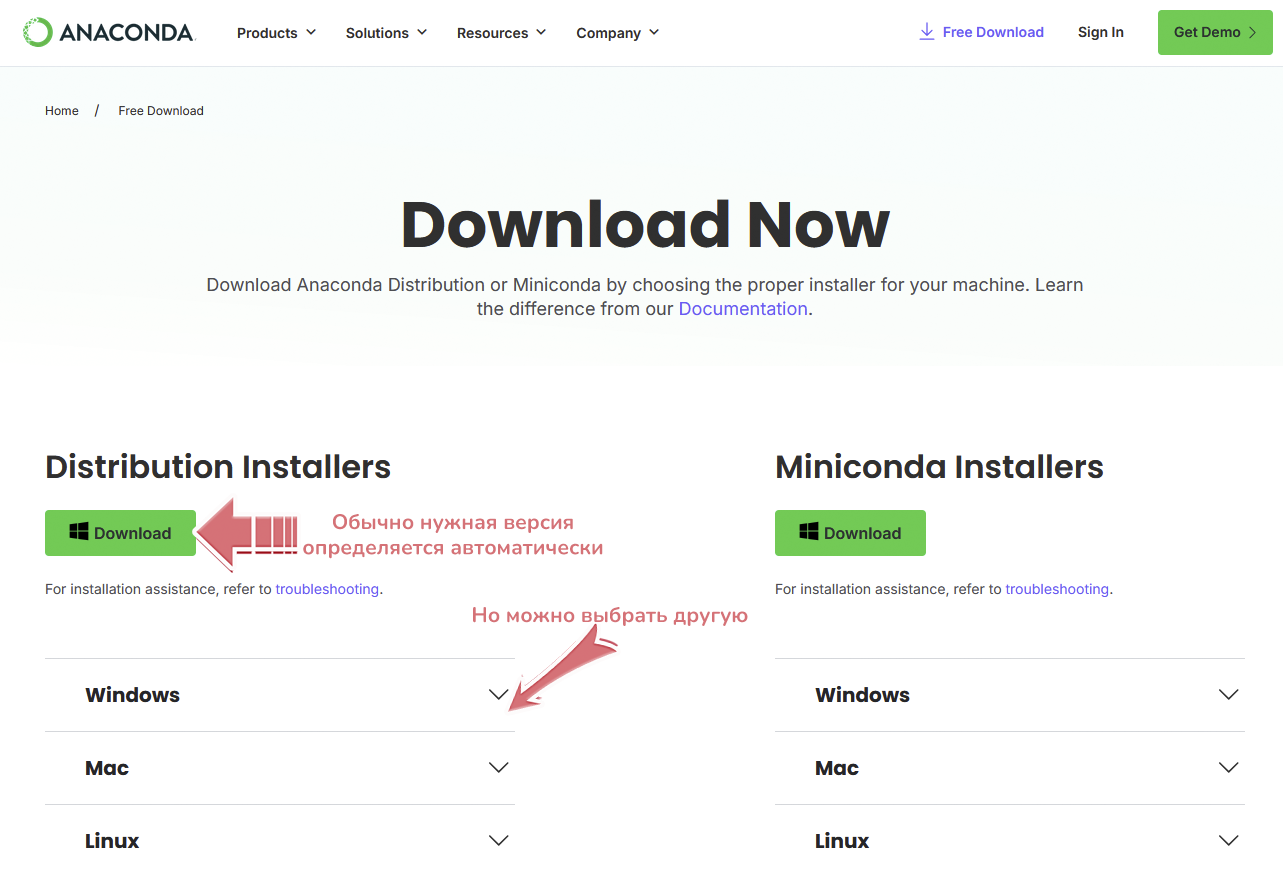
Скачивание дистрибутива Anaconda
Запустите скачанный файл и следуйте инструкциям установщика. Как при установке любой программы выберите пользователя и место для установки, а также дополнительные опции.
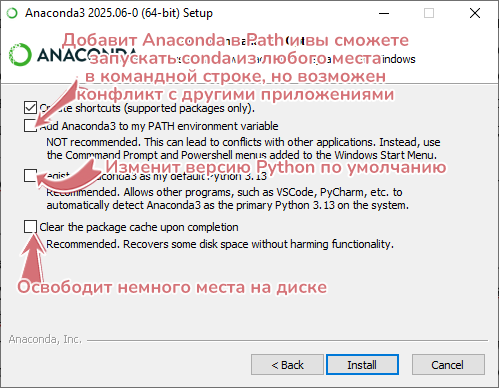
Anaconda не рекомендует добавлять свои пути в системную переменную PATH, чтобы избежать возможных ошибок, но это позволит запускать команды conda из любого места в командной строке.
После установки откроется приложение Anaconda Navigator. Если вы зарегистрировались на сайте Anaconda, то здесь вы можете войти в аккаунт.
Использование
Visual Studio Code — это один из самых популярных редакторов для Python-разработки, и вы можете использовать в нём интерпретатор Python, установленный вместе с Anaconda.
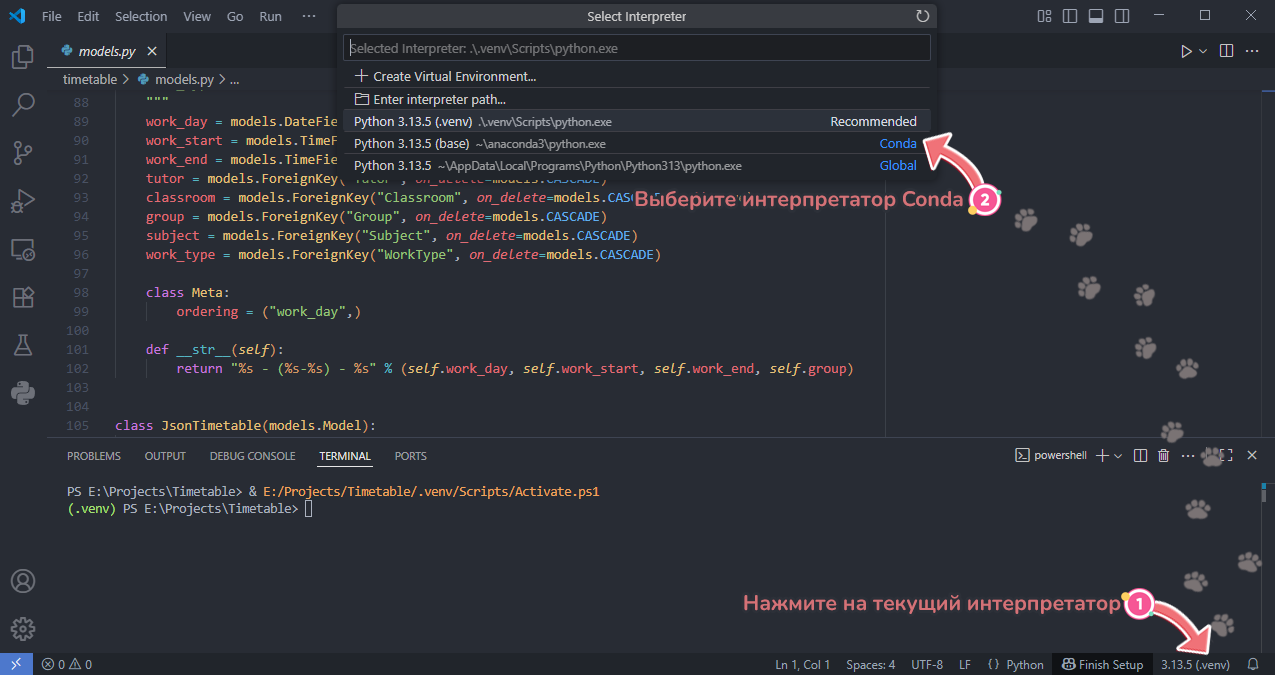
Откройте любой файл с расширением .py в вашем проекте. В правом нижнем углу окна VS Code вы увидите выбранный по умолчанию интерпретатор. Нажмите на него, и VS Code предложит вам список доступных интерпретаторов. В этом списке вы должны увидеть те, которые были установлены вместе с Anaconda.
0 комментариев