Управление средами и пакетами в Anaconda Navigator
Управление средами и пакетами в Anaconda осуществляется двумя способами: в приложении с графическим интерфейсом Anaconda Navigator или в командной строке с помощью менеджера conda.
Интерфейс Anaconda Navigator
Anaconda Navigator создан на основе conda и позволяет управлять пакетами и средами через графический пользовательский интерфейс, что особенно удобно, если вы не очень хорошо знакомы с командной строкой.
Для запуска Anaconda Navigator найдите это приложение на компьютере или запустите anaconda-navigator из терминала, если вы используете Linux.
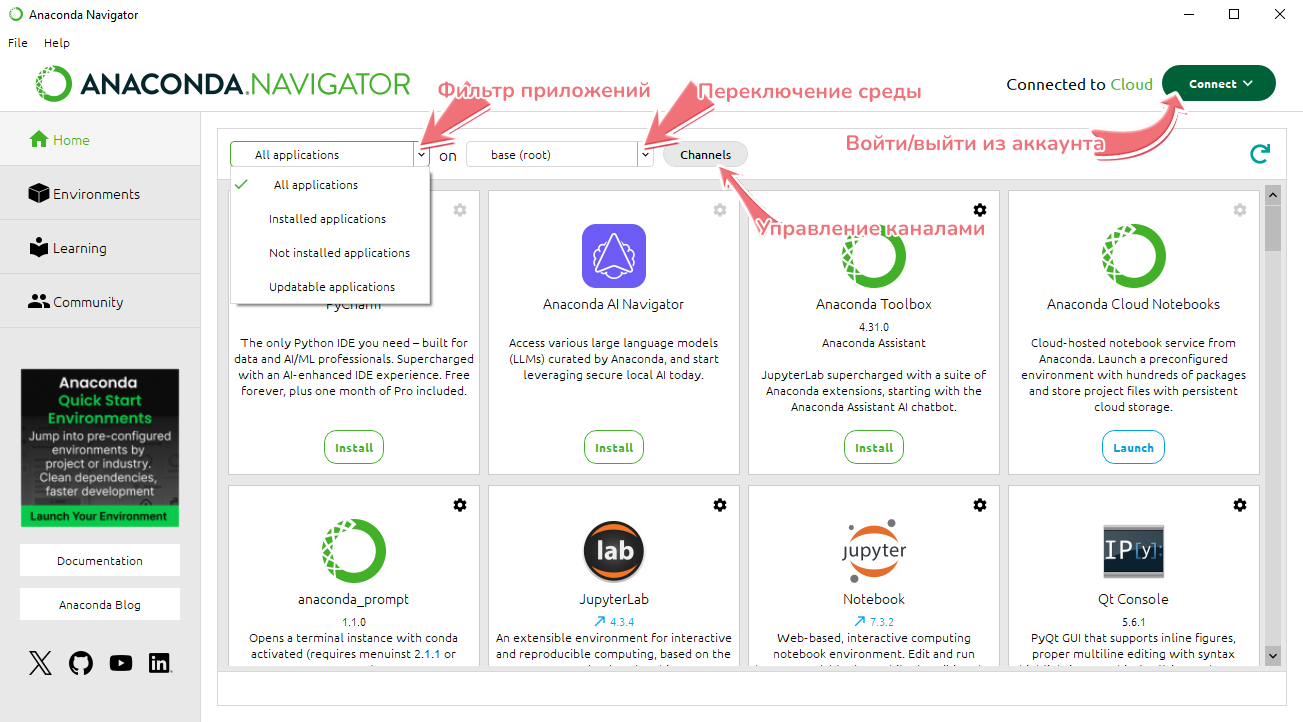
После запуска вы увидите главное окно, на котором открыта вкладка Home. Если вы зарегистрировались в Anaconda, то с помощью кнопки Connect вы можете войти или выйти из аккаунта. Также здесь отображаются приложения, которые вы можете запустить, обновить или установить. Их можно отфильтровать с помощью выпадающего меню и выбрать, например, только установленные приложения или наоборот.
Рядом с фильтром приложений находится меню выбора среды и кнопка управления каналами этой среды.
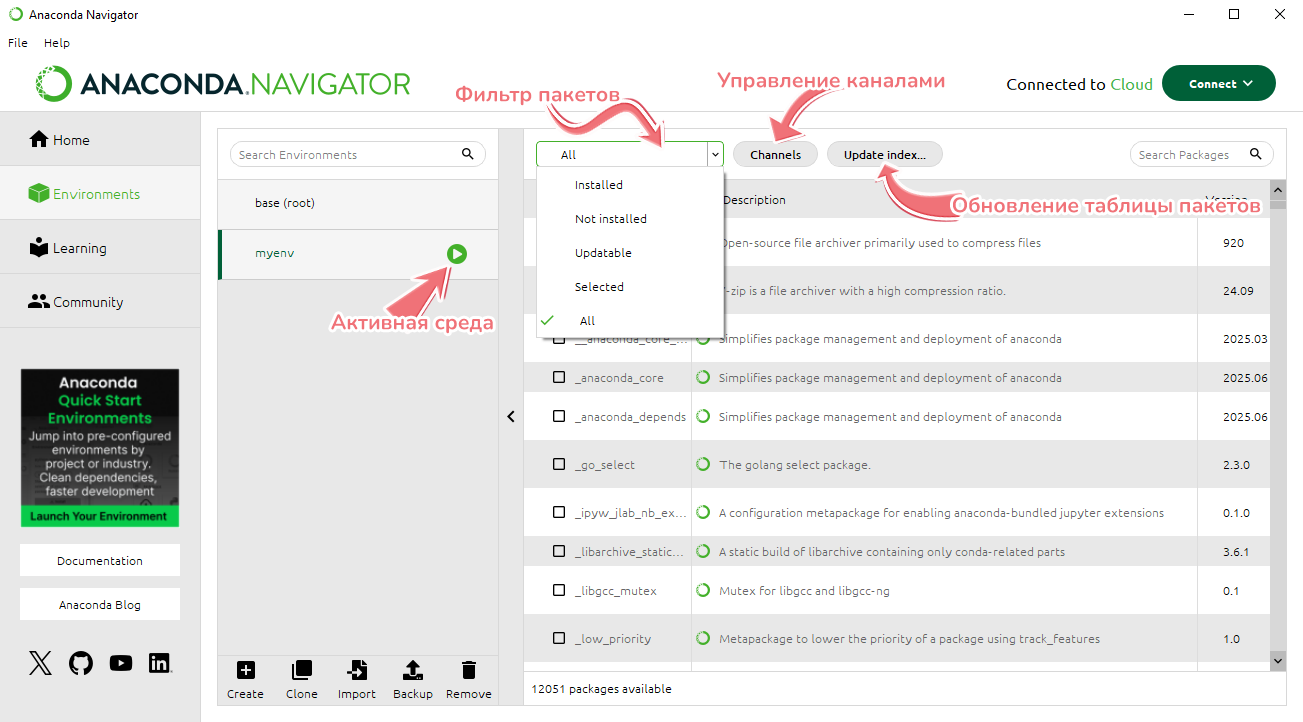
Управление средами и пакетами осуществляется на вкладке Environments. Здесь отображается список всех созданных сред и таблица доступных пакетов, которые можно отфильтровать, например, выбрать только установленные или наоборот. Кнопка Channels, которая также есть и на вкладке Home, позволяет управлять каналами – источниками, из которых пакеты становятся доступными в таблице, а кнопка Update index... обновляет данные в таблице пакетов.
Вкладки Learning и Community не влияют на работу программы, а содержат ссылки на различные полезные ресурсы. На вкладке Learning вы найдете ссылки на официальную документацию и обучающие курсы, а на вкладке Community – ссылки на форумы и социальные сети.
Управление средами в Anaconda Navigator
Создание изолированной среды для каждого проекта считается лучшей практикой, которая позволяет избежать конфликтов между разными версиями пакетов.
В Anaconda Navigator вам не нужно вручную активировать среду. Когда вы запускаете приложение, например, Jupyter Notebook, оно автоматически использует активную на данный момент среду.
Увидеть все среды и изменить активную среду можно в выпадающем списке на вкладке Home или в списке на вкладке Environments. Чтобы выбрать другую среду, просто кликните на её имя в списке.
После установки активной выбрана среда base, однако Anaconda не рекомендует работать в базовой среде, поэтому следует создать новую среду на вкладке Environments. Здесь подсвеченная среда является активной в данный момент. Все операции с пакетами и каналами будут выполняться именно для этой среды.
Создание новой среды
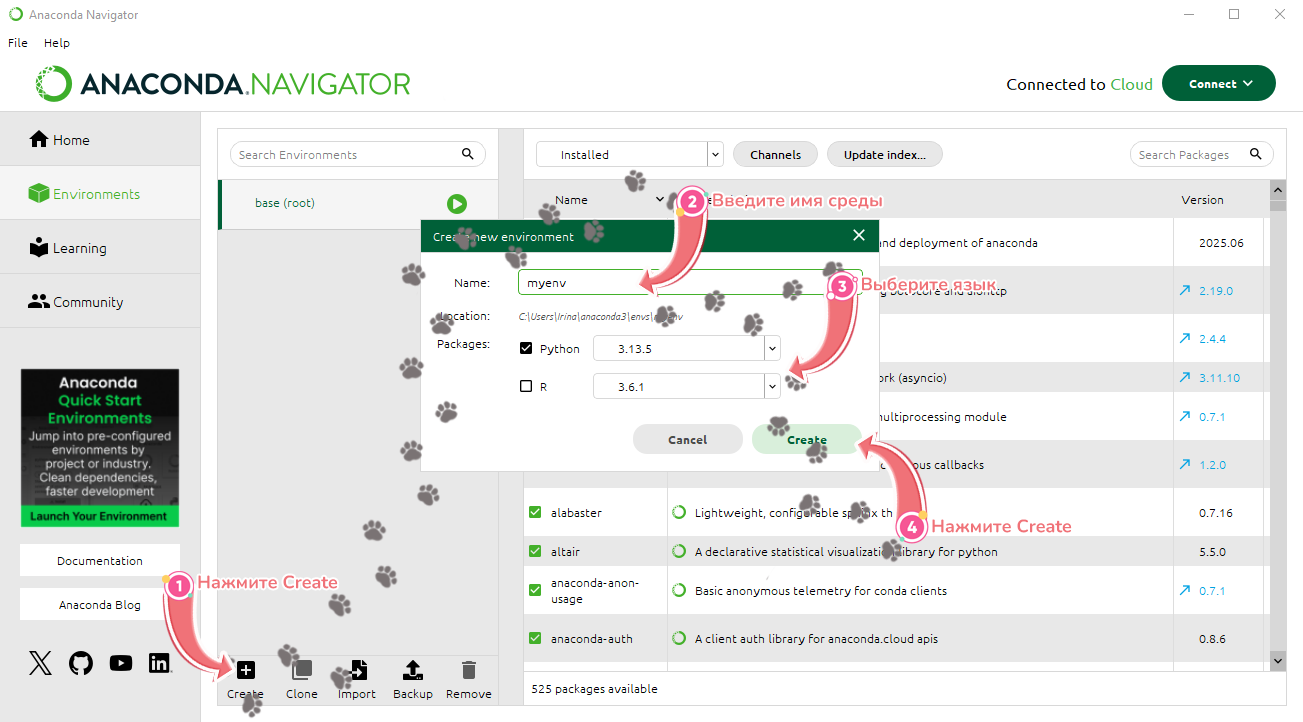
Для создания новой среды:
- Нажмите кнопку Create.
- В появившемся окне введите имя новой среды.
- Выберите версию языка, которую хотите использовать.
- Нажмите кнопку Create, после чего Anaconda Navigator создаст новую среду и установит в неё базовые пакеты.
Дополнительные возможности работы со средами
Также в нижней части вкладки Environments расположены кнопки для управления средами.
- Clone – делает копию выбранной среды со всеми установленными пакетами.
- Import – импортирует среду из файла
environment.yml. Это очень полезно, когда вам нужно воссоздать точное рабочее окружение. - Backup – делает резервную копию выбранной среды, которую можно сохранить на компьютере или в облаке Anaconda Cloud, если вы зарегистрировались.
- Remove – удаляет выбранную среду.
Выбор среды по умолчанию
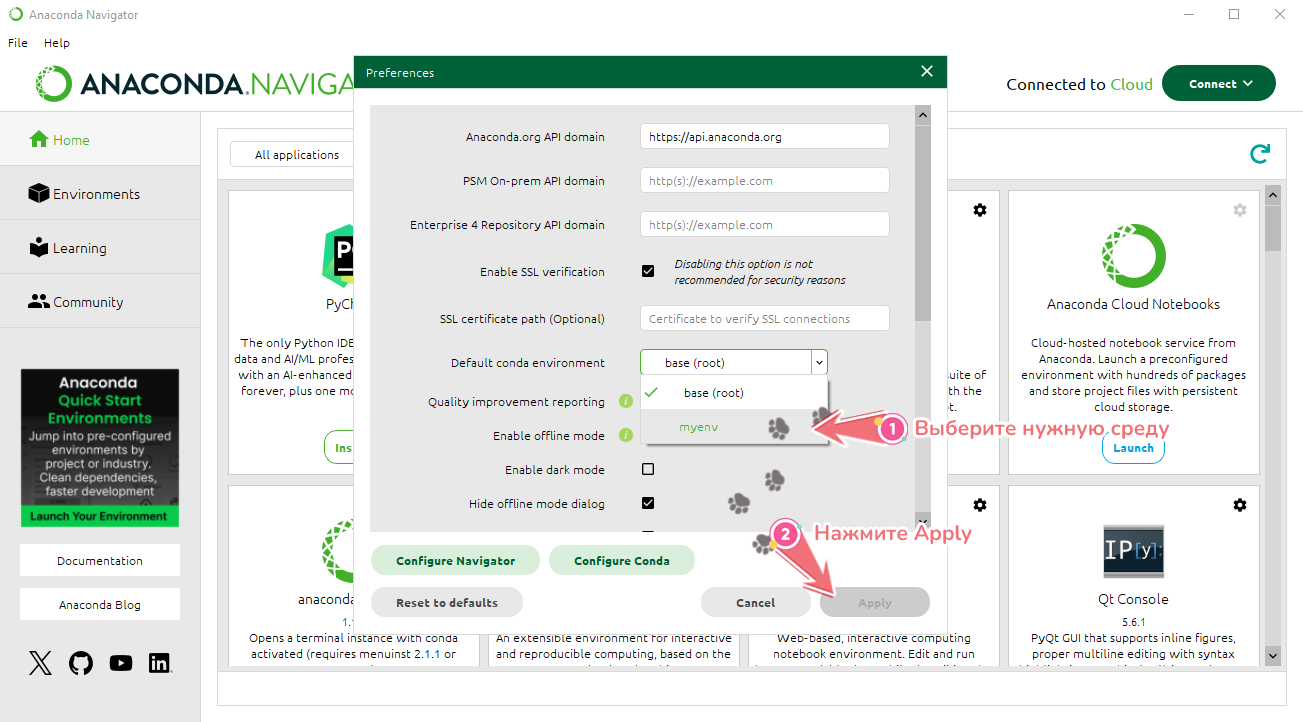
Если вы закроете и снова откроете Anaconda Navigator, то увидите, что активной средой снова выбрана среда base. Но это можно изменить в настройках программы. Для того, чтобы открыть их, можно использовать сочетание клавиш Ctrl + P или перейти в верхнем меню в File → Preferences.
В настройках в пункте Default conda environments выберите нужную среду и подтвердите выбор нажатием на кнопку Apply.
Управление каналами в Anaconda Navigator
Каналы в Anaconda представляют собой репозитории, в которых хранятся пакеты для conda. Они настраиваются отдельно для каждой новой среды. Указать канал можно следующими способами:
- По ссылке, например,
https://anaconda.org/conda-forge - По имени, например,
conda-forge - По локальному пути, например,
file:///local-dev-channels/my-channel
По умолчанию conda использует официальный канал defaults, который содержит тысячи проверенных и стабильных пакетов.
Однако существуют и другие популярные каналы, например:
conda-forge– крупнейший канал, управляемый сообществом, который содержит огромное количество пакетов, многие из которых могут быть недоступны в стандартном канале.bioconda– канал, который содержит более 12 000 пакетов для биоинформатики.r– официальный канал для установки пакетов языка R.
Создание нового канала
Для добавления нового канала:
- На вкладке Environments нажмите кнопку Channels. Также вы можете управлять каналами с помощью этой же кнопки на вкладке Home.
- Нажмите кнопку Add.
- В появившемся окне введите имя или путь к новому каналу, например,
conda-forge, и нажмите Enter. - Нажмите кнопку Update channels, после чего Anaconda обновит каналы для этой среды.
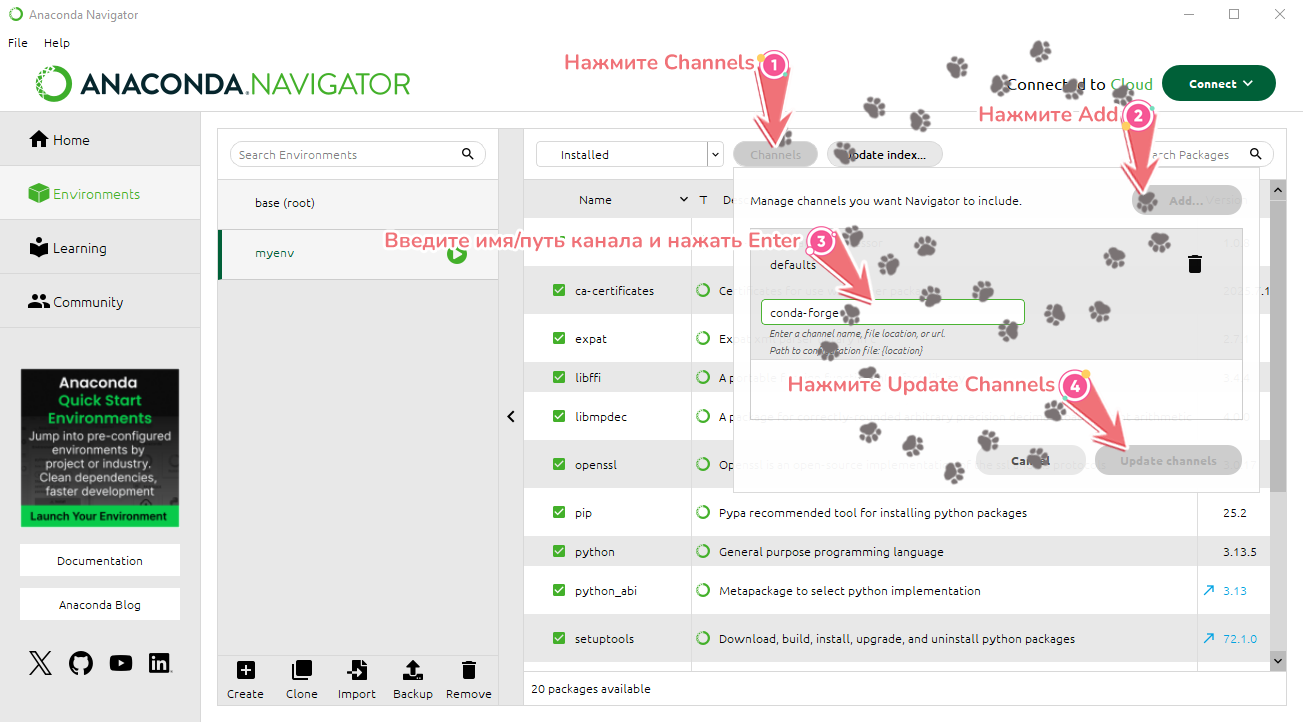
Разные каналы могут иметь один и тот же пакет, поэтому важен порядок каналов. Когда вы запрашиваете установку пакета, conda ищет его, начиная с самого верхнего канала в списке. Если пакет найден в нескольких каналах, будет выбрана версия из того канала, который стоит выше. По умолчанию каждый новый добавляемый канал получает более высокий приоритет, чем уже существующие. Поэтому канал conda-forge, если он добавлен после defaults, будет иметь более высокий приоритет.
Также вы можете создавать собственные каналы, но обычно достаточно использовать каналы default и conda-forge, а также pip для установки пакетов с PyPI.
Удаление существующего канала
Для удаления канала достаточно нажать на значок с мусорной корзиной возле имени канала.
Управление пакетами и каналами в Anaconda Navigator
Пакет представляет собой сжатый архив (обычно с расширением .conda или .tar.bz2), который содержит файлы и метаданные, необходимые для установки программного обеспечения. Ключевое отличие менеджера conda от pip заключается в его способности управлять пакетами, которые содержат не только код на Python, но и бинарные зависимости, написанные на других языках.
Также, когда вы устанавливаете пакет, conda не просто его скачивает, а проводит сложный процесс разрешения зависимостей. Он анализирует, какие ещё пакеты необходимы для работы вашего пакета, и подбирает версии, которые будут совместимы друг с другом, чтобы избежать конфликтов.
Установка нового пакета
Для установки нового пакета:
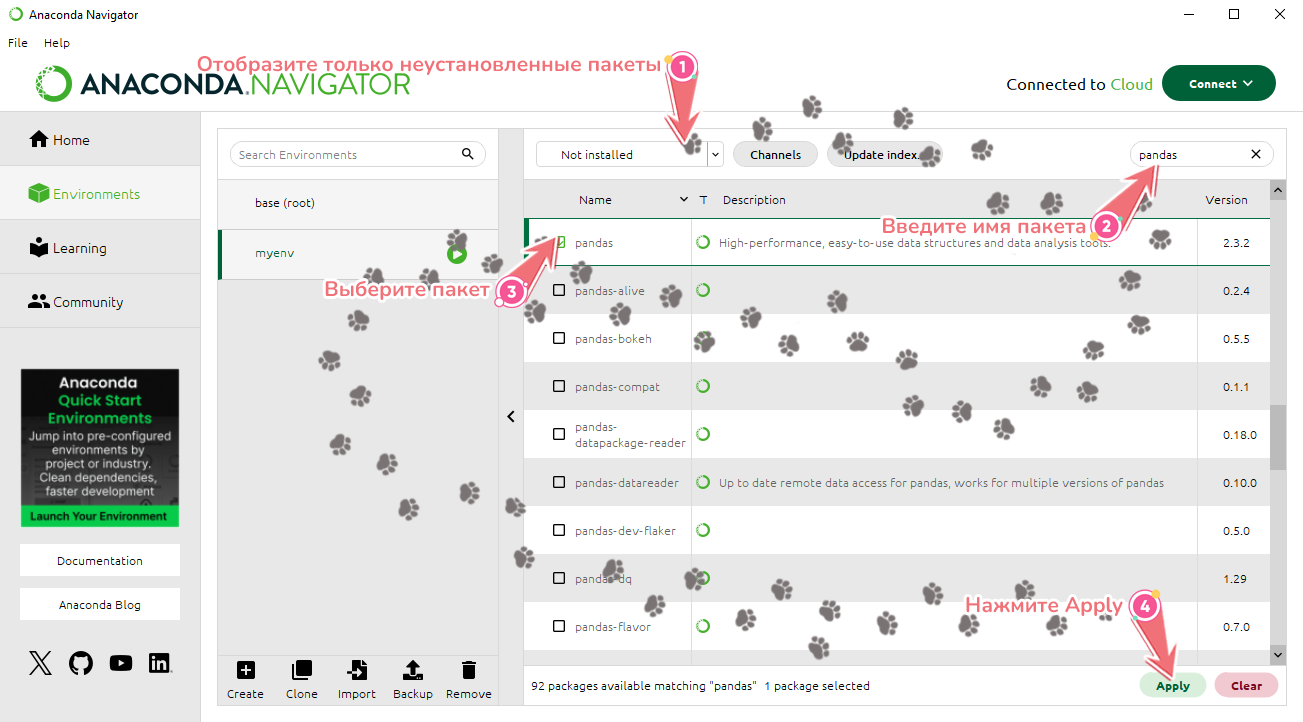
- В фильтре пакетов выберите Not installed для отображения неустановленных пакетов.
- В поле поиска введите имя нужного пакета, например,
pandas. В списке останутся только те пакеты, которые содержат это слово в названии или описании. - Отметьте флажком нужный пакет или пакеты.
- Нажмите на появившуюся кнопку Apply. Или вы можете вернуться на шаг 2 и найти другие нужные пакеты.
- После этого откроется окно, в котором будет показан список пакетов, которые будут установлены, обновлены или удалены для удовлетворения всех зависимостей. Это очень полезно, так как вы видите, какие изменения произойдут в вашей среде, прежде чем они будут применены. Если вас всё устраивает, то подтвердите установку нажатием на новую кнопку Apply.
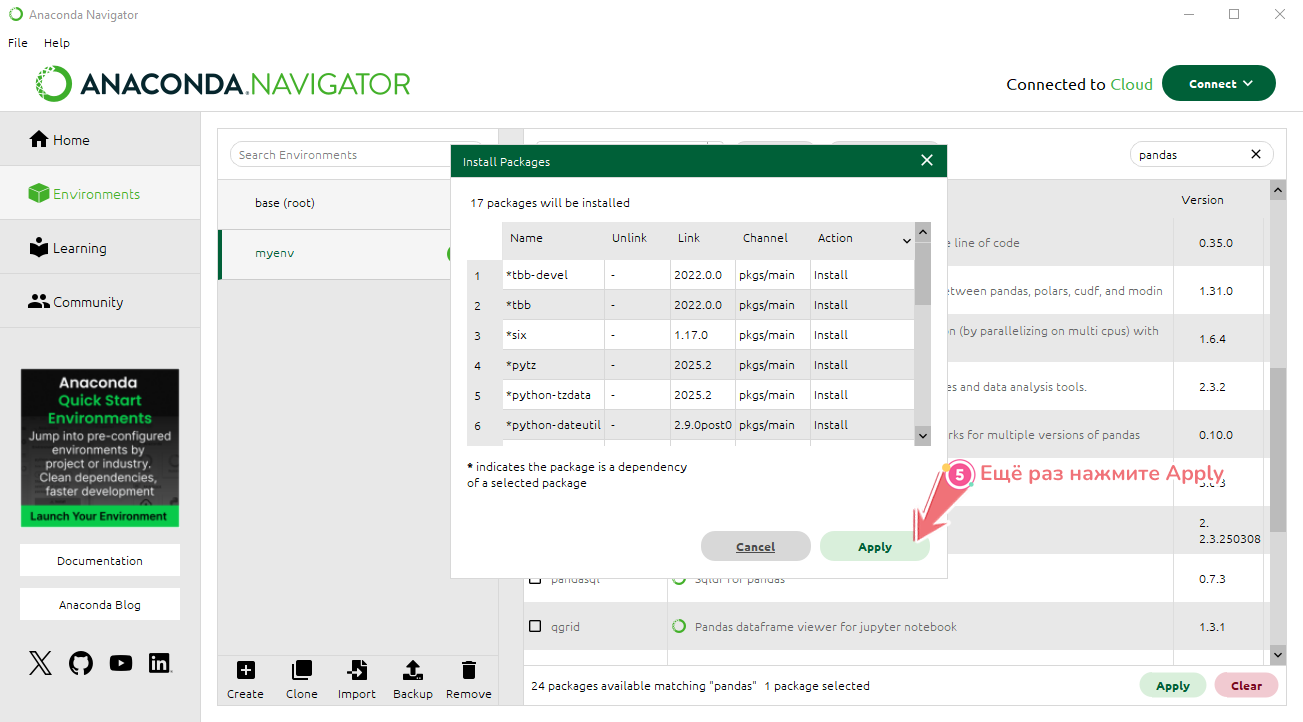
После подтверждения Anaconda Navigator скачает и установит выбранные пакеты.
Установка определённой версии пакета
По умолчанию Anaconda Navigator устанавливает самую последнюю версию пакета, но иногда вам может потребоваться установить определённую версию:
- В фильтре пакетов выберите Installed для отображения установленных пакетов.
- Если пакетов очень много, то воспользуйтесь поиском и введите название нужного пакета.
- Выберите нужный пакет, нажав на флажок.
- В открывшемся меню наведите указатель мыши на пункт Mark for specific version installation.
- В появившемся списке выберите нужную версию.
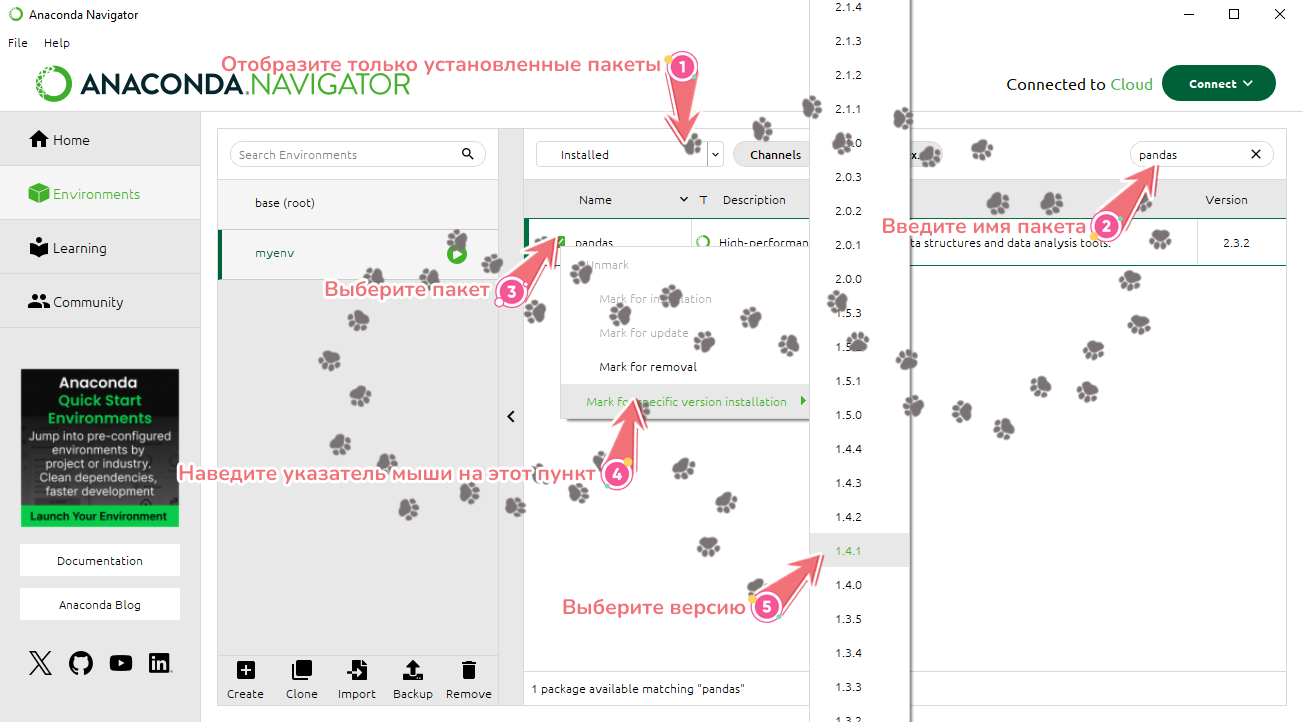
После выбора версии пакета появится кнопка Apply. Нажмите на неё. Затем, как и при установке пакета, Anaconda Navigator покажет, какие изменения произойдут, и предложит подтвердить действие ещё одним нажатием на кнопку Apply.
Обновление установленного пакета
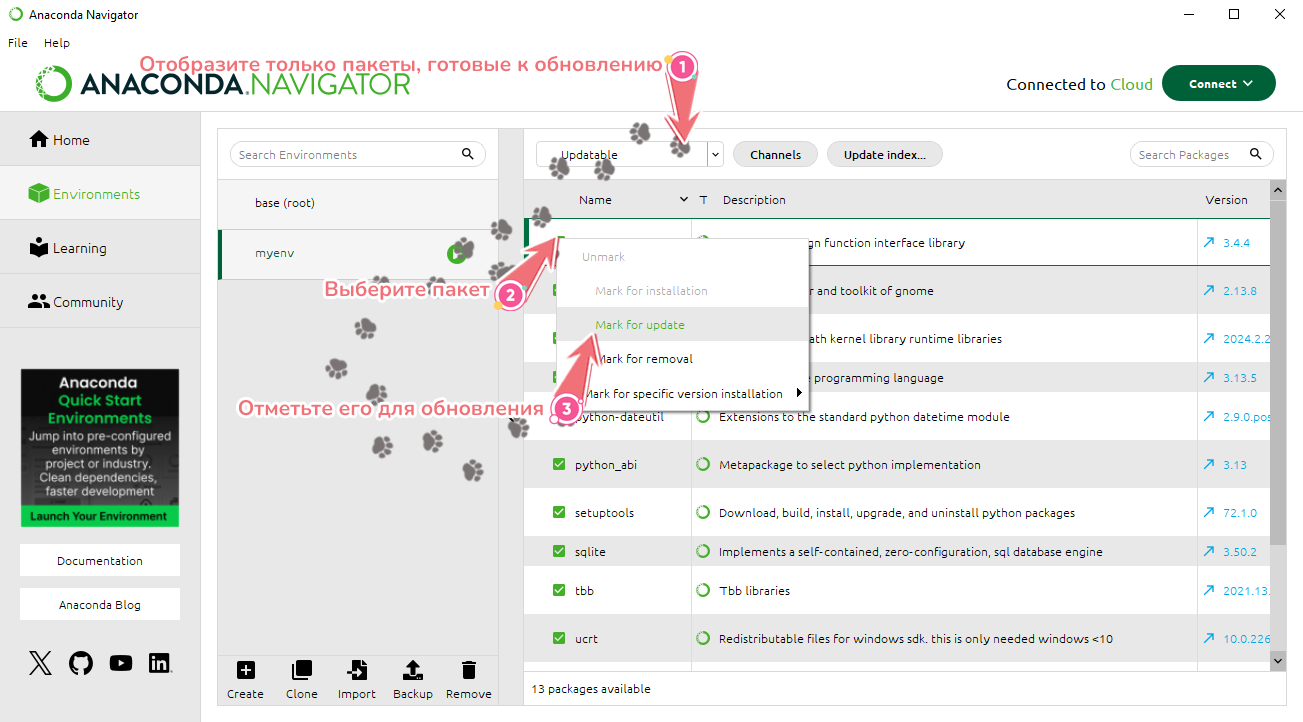
Регулярное обновление пакетов – хорошая практика, так как новые версии часто содержат исправления ошибок, улучшения производительности и новые функции. Если доступна новая версия пакета и вы хотите обновить его, то:
- В фильтре пакетов выберите Updatable для отображения пакетов, готовых к обновлению.
- Отметьте флажком нужные пакеты.
- Нажмите на появившуюся кнопку Apply. В открывшемся окне подтвердите обновление пакета ещё одним нажатием на кнопку Apply.
Удаление существующего пакета
Когда пакет больше не нужен, его можно удалить, чтобы освободить место и избежать потенциальных конфликтов.
- В фильтре пакетов выберите Installed для отображения установленных пакетов.
- Если пакетов очень много, то воспользуйтесь поиском и введите название нужного пакета.
- Выберите нужный пакет, нажав на флажок.
- В открывшемся меню нажмите на пункт Mark for removal.
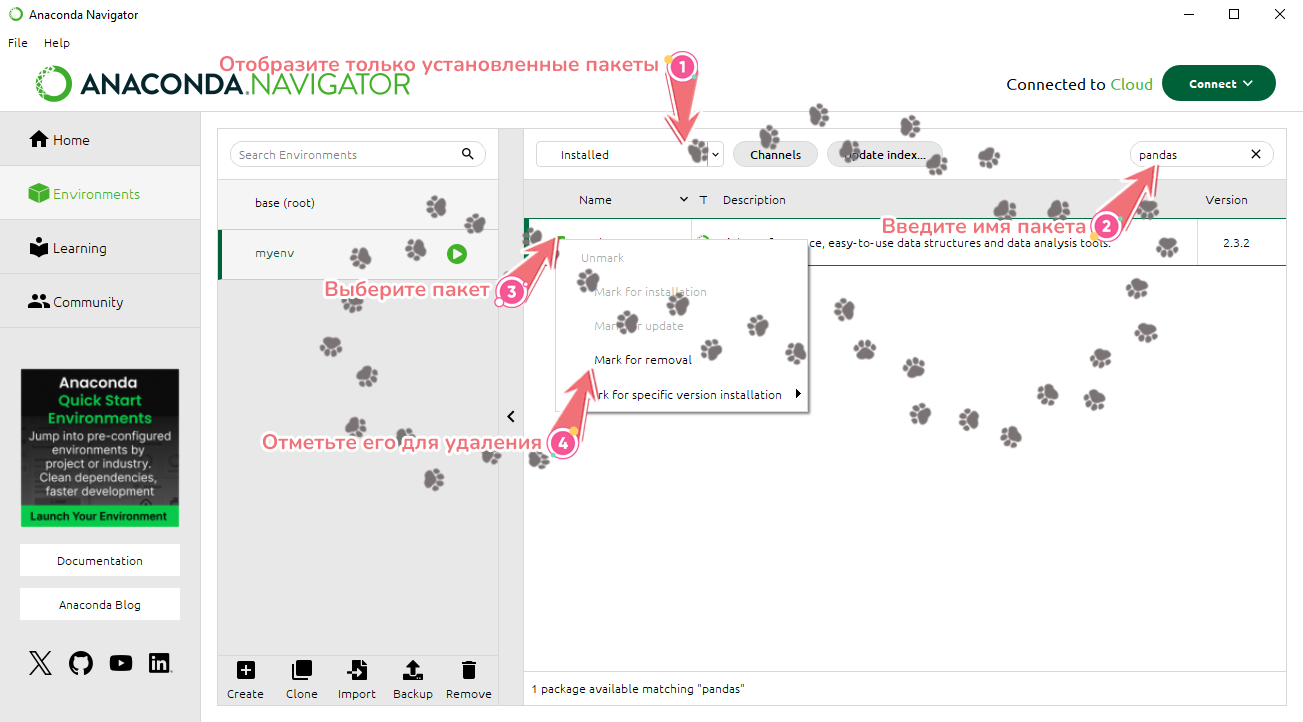
После пометки пакета на удаление появится кнопка Apply. Нажмите на неё. Затем, как и при остальных операциях, в появившемся окне ещё раз нажмите на кнопку Apply.
0 комментариев