Anaconda Toolbox
Anaconda Toolbox – это расширение для Jupyter Notebook и JupyterLab, которое позволяет синхронизировать проекты с облаком Anaconda, сохранять сниппеты кода и использовать уже готовые среды. Также через это расширение вы получаете доступ к ИИ-помощнику Anaconda Assistant.
Для полноценной работы с этим инструментом требуется регистрация, поэтому если вы не зарегистрировались на этапе установки Anaconda, то вы можете сделать это сейчас на официальном сайте.
Установить Anaconda Toolbox можно через Anaconda Navigator. Для этого просто найдите его в списке приложений на вкладке Home и нажмите кнопку Install.
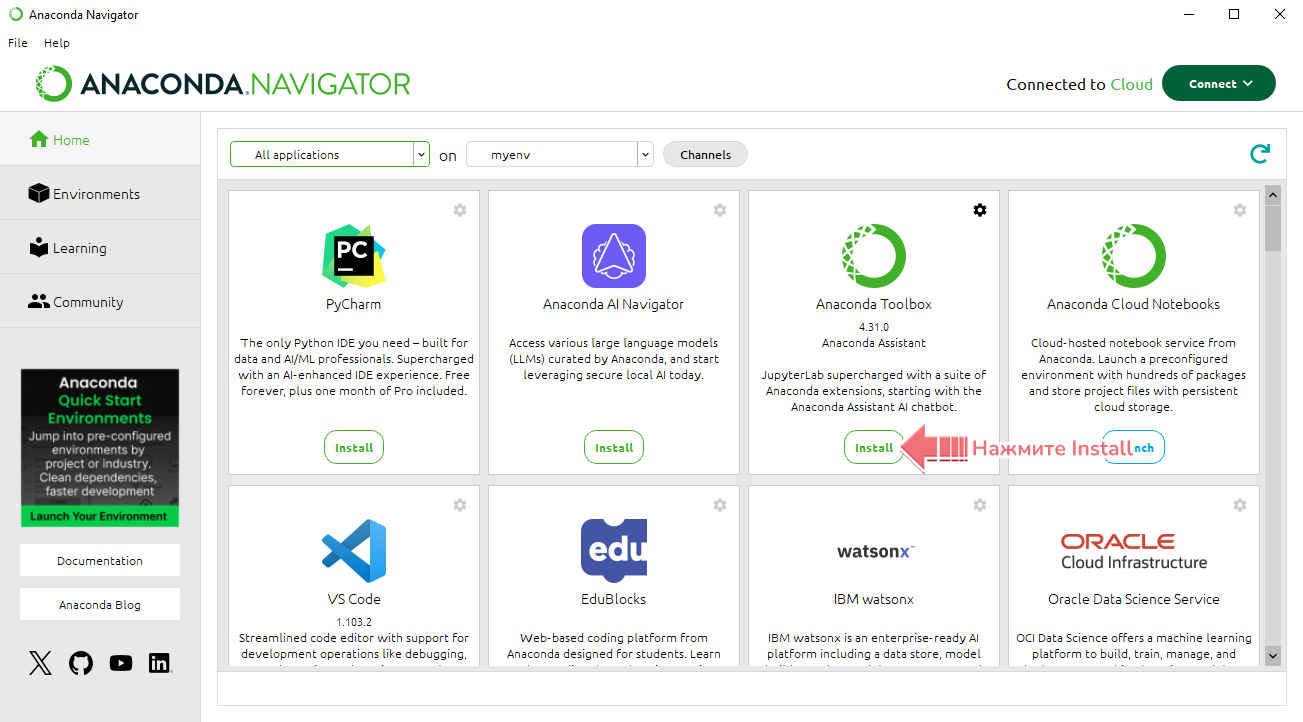
Также его можно установить через менеджер conda:
conda install anaconda-toolbox
После установки, при запуске Jupyter Notebook или JupyterLab, слева вы увидите панель Anaconda Toolbox.
Интерфейс Anaconda Toolbox
Расширение представляет собой боковую панель, с помощью которой можно управлять проектами в облаке, сниппетами кода и настроенными средами.
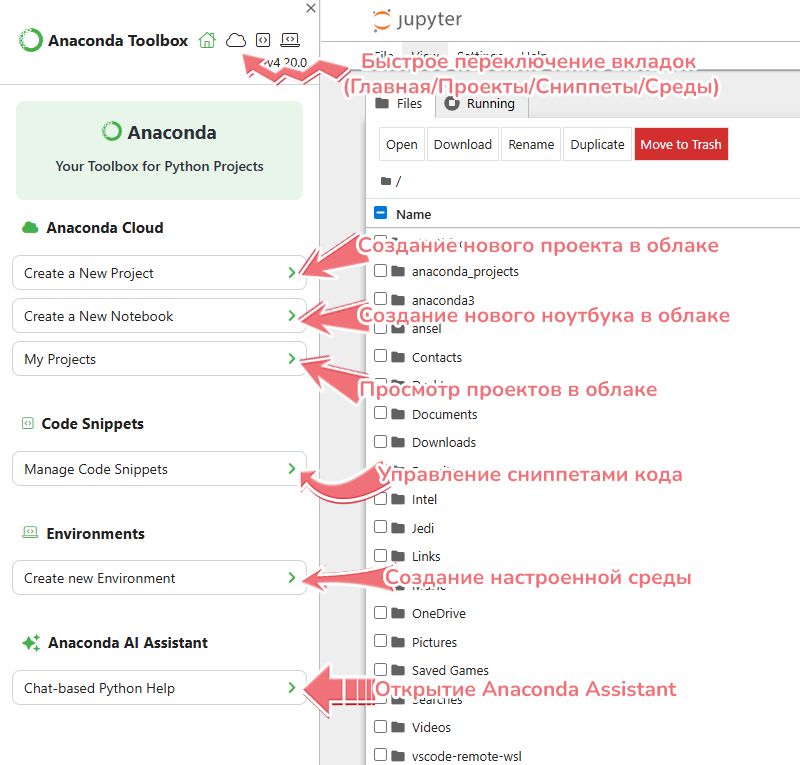
Anaconda Cloud
Зарегистрированным пользователям Anaconda предоставляет доступ к облачному сервису Anaconda Notebooks, который позволяет запускать Jupyter-ноутбуки онлайн на сайте. Таким образом, вы можете работать без необходимости устанавливать Anaconda на компьютер. Однако использование облака от Anaconda ограничено тарифным планом и бесплатно вам предоставляется не так много, например, всего 5 ГБ свободного места и 1000 секунд вычислений ежедневно. Подробнее с ограничениями вы можете познакомиться на официальном сайте.
Расширение Anaconda Toolbox, установленное на компьютере, позволяет управлять проектами в облаке локально: создавать, добавлять, удалять и изменять как файлы проекта, так и сами проекты. Кроме того, проект в облаке используется для хранения сниппетов кода.
Создать новый проект в Anaconda Notebooks можно как на сайте, так и локально.
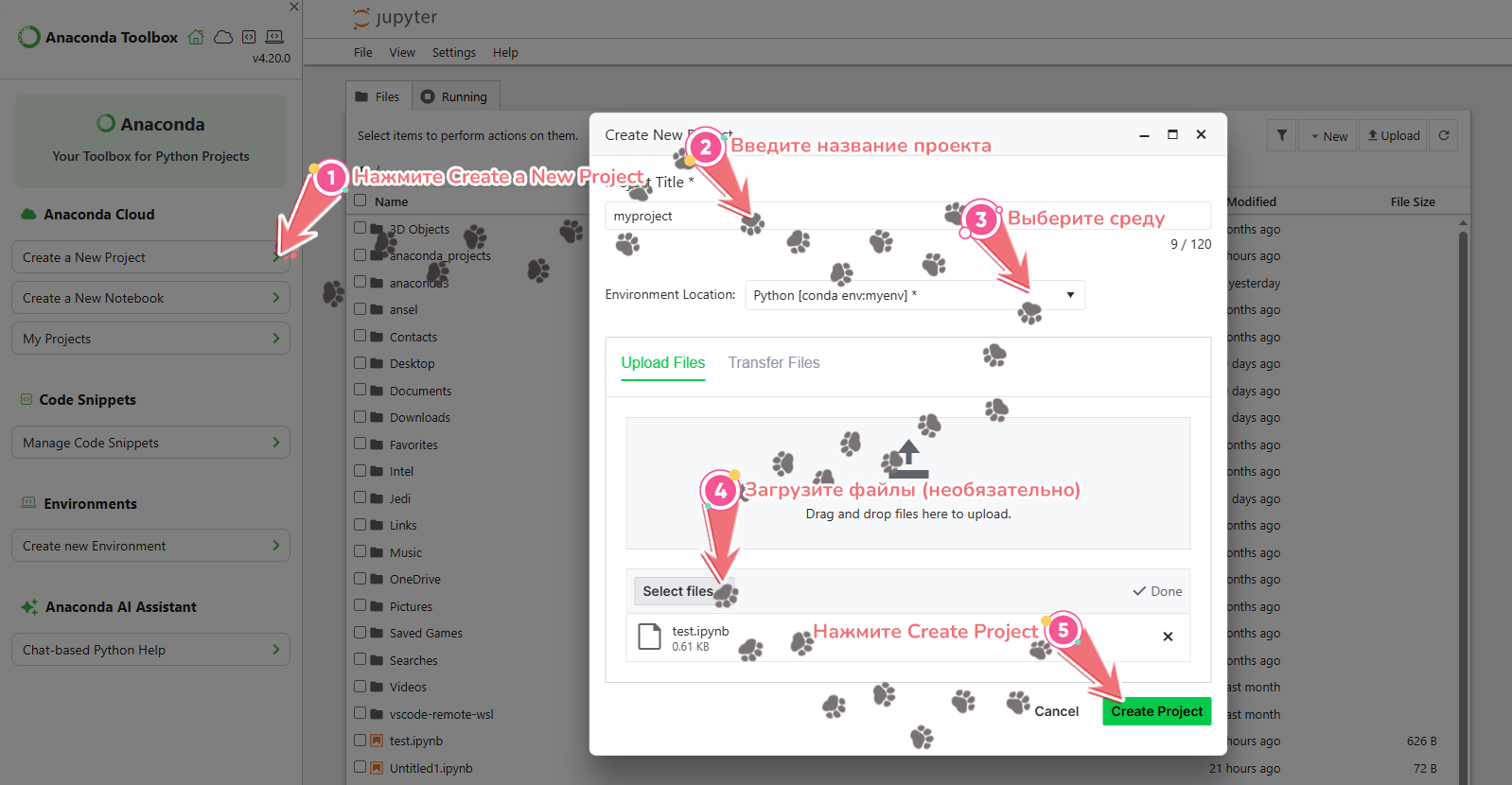
Рассмотрим создание проекта в облаке с локально запущенного Jupiter Notebook с установленным Anaconda Toolbox:
- Нажмите на Create a New Project. Это откроет модальное окно для создания нового проекта.
- Введите название проекта.
- Из выпадающего списка выберите среду.
- Вы можете сразу загрузить в облако какие-то файлы, но это необязательно.
- Нажмите на Create Project.
Теперь, если вы нажмёте My project, то увидите свой созданный проект в списке созданных проектов. Если его там нет, то обновите все проекты.
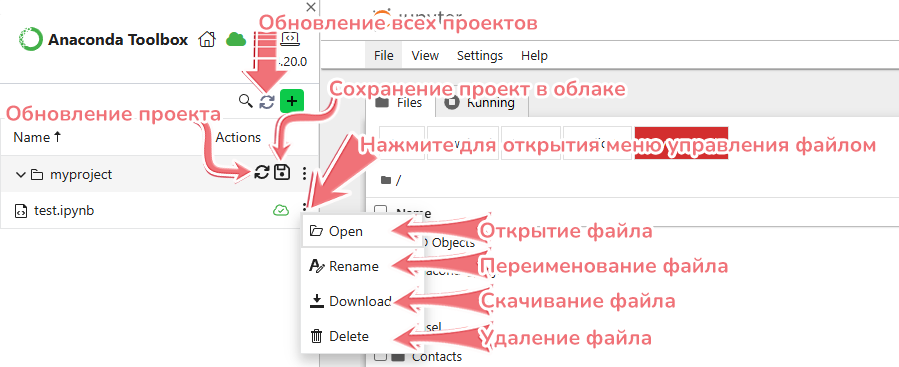
Также здесь вы можете управлять файлами проекта. Если вы внесли какие-то изменения, то не забудьте сохранить проект в облаке.
Добавить новый ноутбук в проект вы можете здесь же, нажав на три точки возле названия проекта или на главной странице панели Anaconda Toolbox:
- Нажмите Create a New Notebook. Это откроет модальное окно для добавления нового ноутбука.
- Введите имя ноутбука
- Выберите проект, в который хотите сохранить ноутбук.
- Нажмите Create Notebook для создания нового ноутбука.
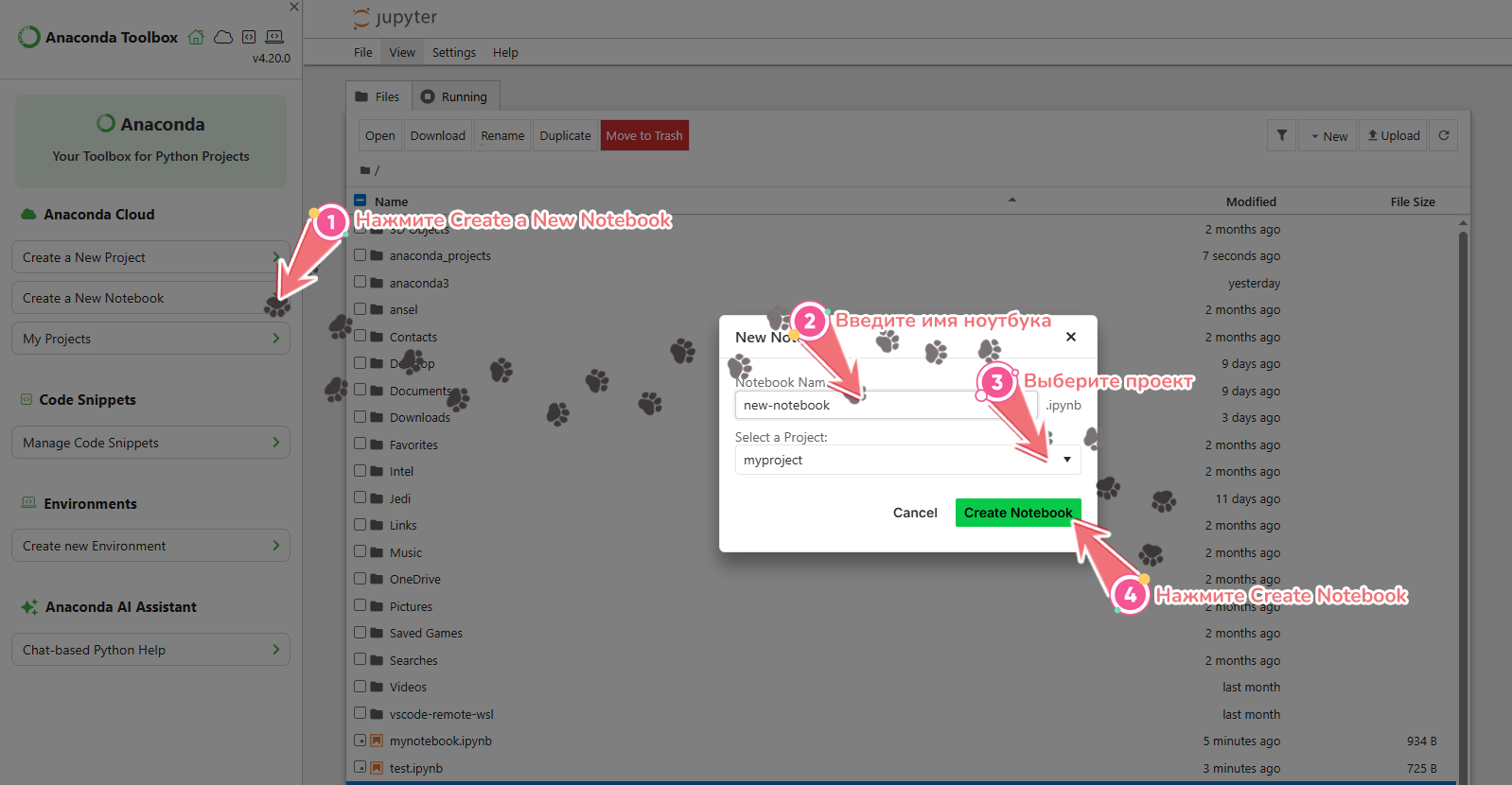
После этого созданный ноутбук будет открыт и перед началом работы вы можете выбрать нужную среду. После внесения изменений в ноутбук не забудьте сохранить проект в облаке.
Code Snippets
Anaconda Toolbox позволяет сохранять в облаке сниппеты или фрагменты кода для повторного использования.
Для создания фрагмента кода откройте существующий или создайте новый ноутбук и выполните следующие действия:
- В ячейке, код в которой вы хотите сохранить, нажмите на кнопку Create a New Code Snippet. Она выглядит как зелёная кнопка с изображением двух угловых скобок.
- Введите имя сниппета кода.
- Выберите проект для размещения сниппета кода. Если у вас нет проектов, будет создан новый проект с названием фрагмента кода в качестве заголовка.
- Нажмите на Create Code Snippet.
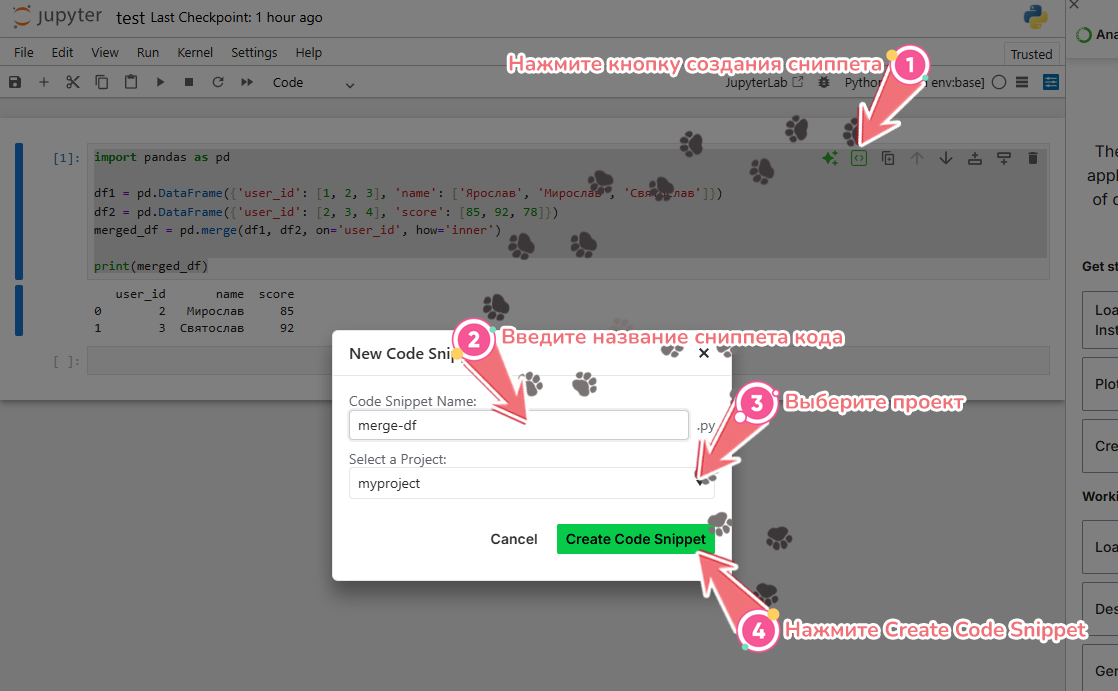
Теперь вы можете использовать сохранённый сниппет. Для этого на панели Anaconda Toolbox нажмите на Manage Code Snippets и выполните следующие действия:
- Разверните все сниппеты кода в нужном проекте
- Нажмите кнопку выполнения для вставки кода сниппета в ячейку ноутбука.
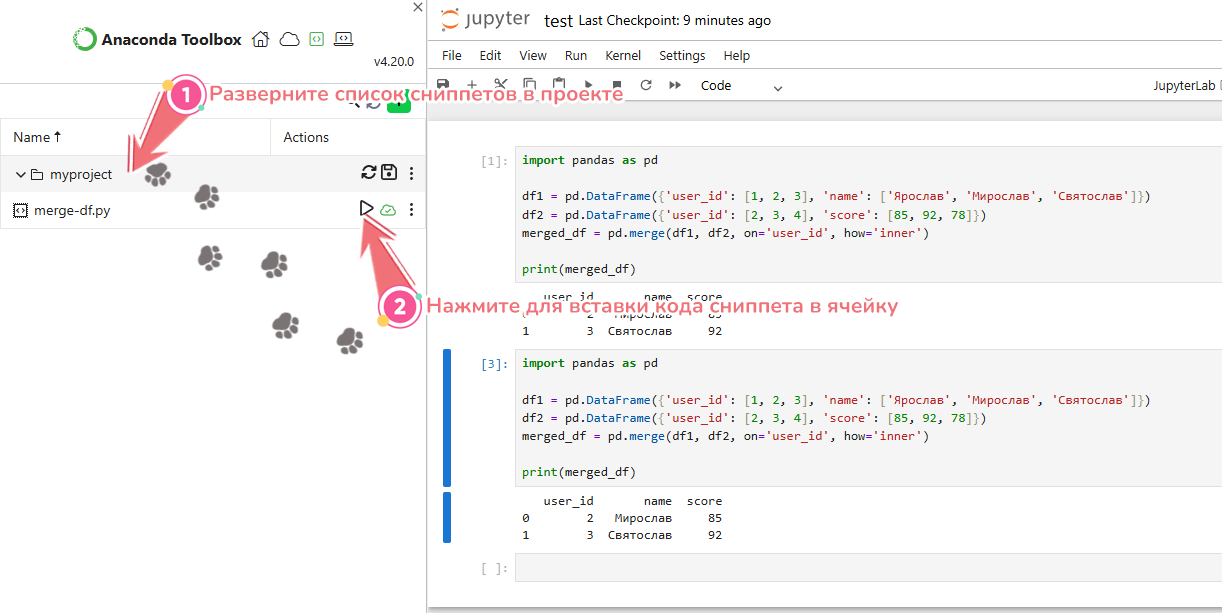
Если произошла ошибка сохранения сниппета кода в облаке, то вручную сохраните и обновите проект.
Environments
Anaconda предоставляет ряд стандартных сред выполнения, доступных только для чтения и содержащих все пакеты из последней версии дистрибутива Anaconda. Как и большинство инструментов Anaconda Toolbox, доступность той или иной среды зависит от тарифного плана.
Например, бесплатная стандартная среда anaconda-finance содержит основные пакеты для финансового анализа, моделирования и визуализации рыночных данных, а anaconda-ml-ai включает в себя основные пакеты для создания и обучения моделей машинного обучения и искусственного интеллекта.
Для того, чтобы установить стандартную среду, на главной странице панели Anaconda Toolbox нажмите на Create new Environments. После этого вы перейдёте на панель со всеми доступными средами. Для установки выбранной среды достаточно нажать на кнопку Install.
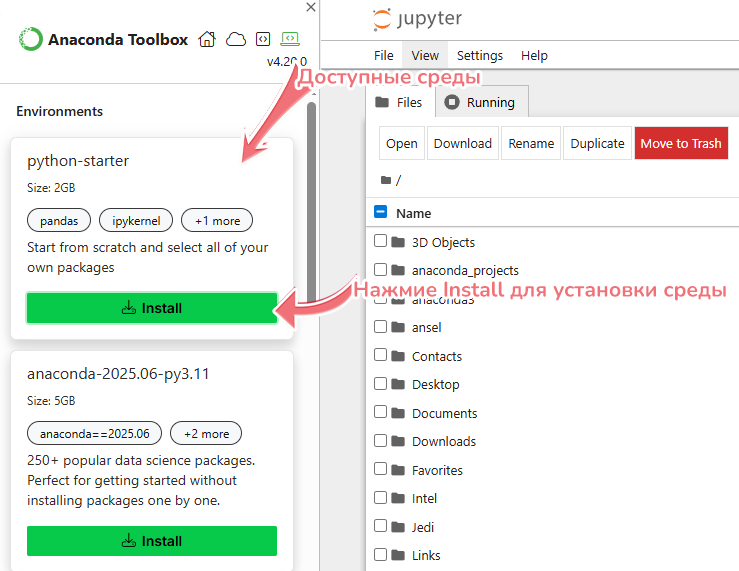
После этого выбранная среда появится среди доступных сред. Убедиться в этом вы можете, выполнив команду conda info --envs.
Сами стандартные среды нельзя изменять, но во время работы вы можете добавлять новые пакеты, создавая рабочую копию среды с помощью команды !conda install пакет. Не забывайте ставить восклицательный знак, если выполняете команду conda в ноутбуке.
Anaconda Assistant
Anaconda Assistant – это ИИ-помощник для программирования. Он может помочь в написании и отладке кода, анализе и визуализации данных и многом другом. Количество вопросов, которые вы можете отправить Anaconda Assistant в день, зависит от уровня вашей подписки. Бесплатно вы можете отправить до 30 вопросов в день.
Интерфейс Anaconda Assistant
Чат с Anaconda Assistant появляется справа при открытии любого ноутбука. Также его можно открыть с помощью сочетания клавиш Ctrl + Shift + A.
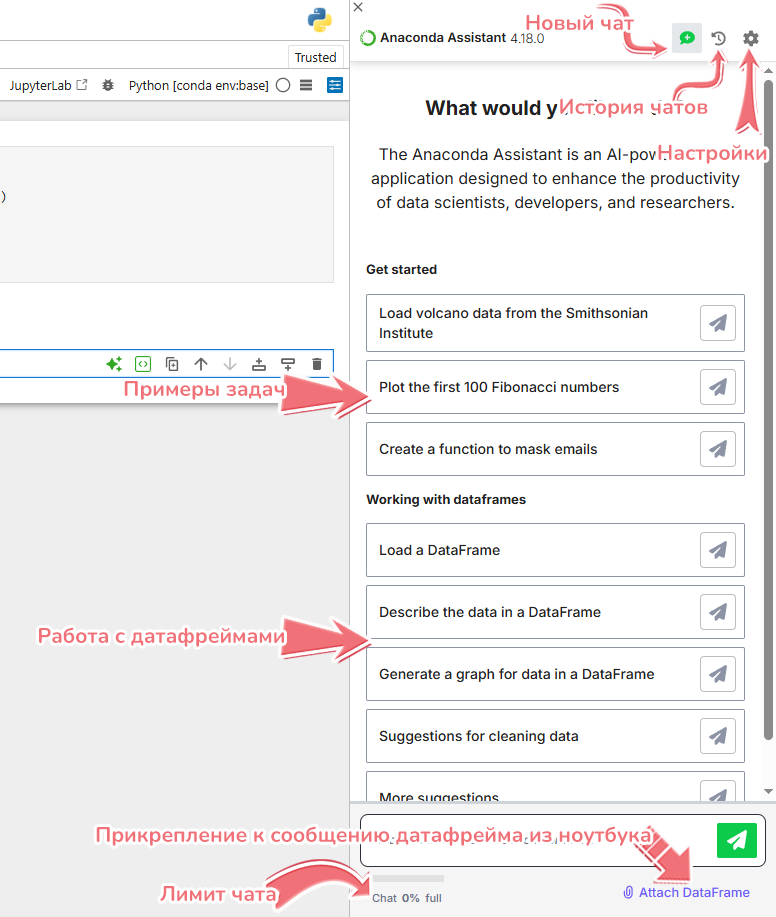
В любой момент вы можете начать новый чат с Anaconda Assistant, а также просмотреть всю историю переписки.
Настройки позволяют определить место запуска кода в ноутбуке, включить/отключить сбор данных, а также обновить свою учетную запись.
Ниже вы увидите три примера задач, которые Anaconda Assistant может решить. При нажатии на любой из примеров, сообщение с таким же текстом будет отправлено в чат, и вы получите ответ.
Также есть предустановленные действия для работы с данными. Если в вашем ноутбуке отсутствует датафрейм, то вы увидите только одно действие Load a DataFrame для его загрузки. Describe the data in the DataFrame создаст отчёт по вашим данным, Generate a graph for the DataFrame построит различные типы графиков, а Suggestions for cleaning data предложит варианты очистки данных.
Использование встроенных методов взаимодействия с Anaconda Assistant необязательно, так как в текстовое поле в самом низу чата вы можете написать любой свой вопрос. Для отправки сообщения нажмите на зелёную кнопку. Вы можете писать на русском языке и будете поняты, однако отвечать ИИ-помощник вам всё равно будет на английском. Также вы можете прикрепить к своему сообщению датафрейм из ноутбука. При этом ячейка с кодом с загрузкой этого датафрейма должна быть выполнена.
Anaconda Assistant в ячейке
Также вы можете выделить код в ячейке и вызвать быстрые действия Anaconda Assistant, такие как объяснение выделенного кода, добавление к нему комментариев и рефакторинг.
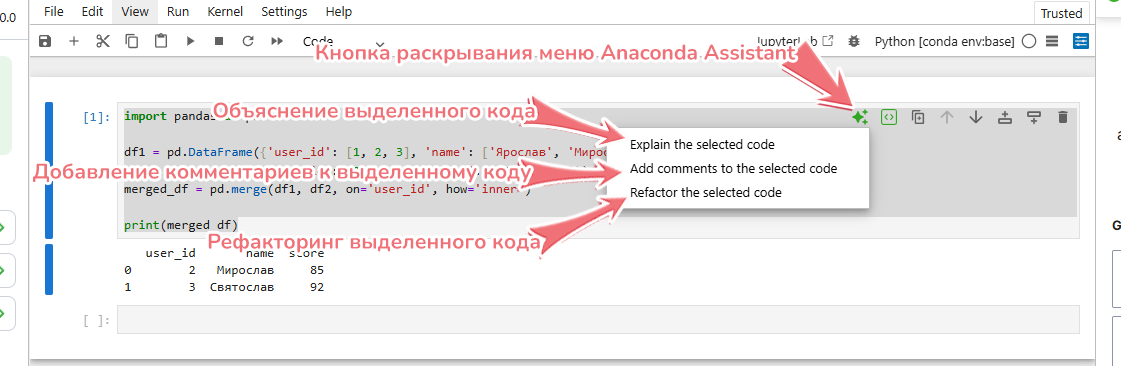
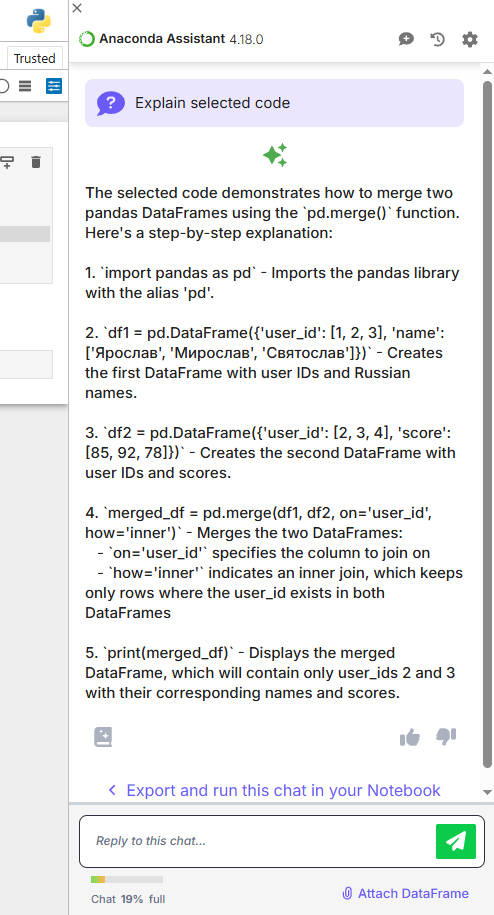
Например, если мы нажмём на Explain the selected code в коде сниппета, который создавали ранее, то в чате увидим сообщение, показанное на рисунке ниже.
0 комментариев