Установка Python и первая программа
Итак, вы готовы писать свой первый код на Python. Но прежде чем мы окунемся в мир программирования, нам нужно подготовить компьютер. Для запуска программ, написанных на Python, необходима специальная программа – интерпретатор Python, который будет построчно читать и выполнять ваш код.
Поскольку поддержка Python 2 официально завершена, рекомендуется использовать актуальную версию Python 3 (3.12 и выше).
Установка интерпретатора Python
Процесс установки интерпретатора немного отличается в зависимости от вашей операционной системы. Давайте рассмотрим основные шаги для Windows, macOS и Linux.
Если вы используете Windows или macOS
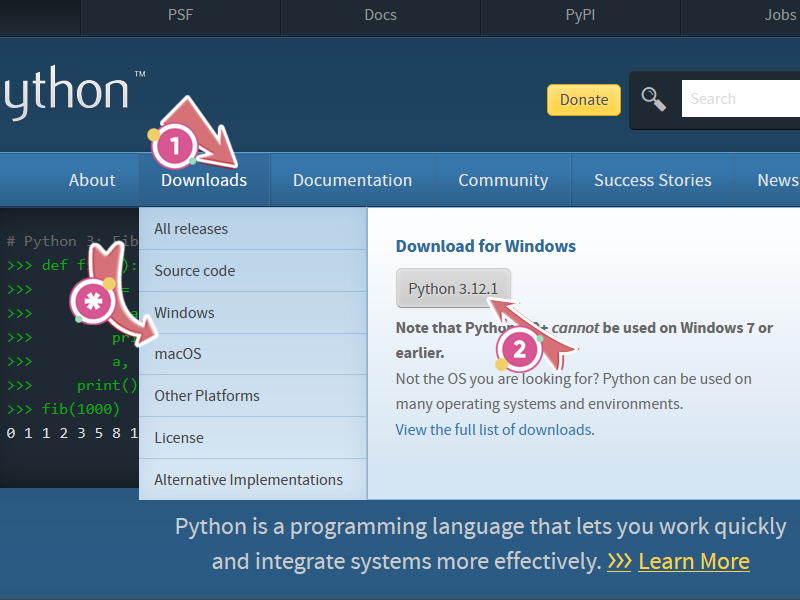
Интерпретатор Python доступен для скачивания на официальном сайте .
На главной странице найдите вкладку Downloads и нажмите на кнопку с названием последней версии Python 3 (например, Python 3.12.1). Начнется загрузка установочного файла. Если вам нужна другая версия Python, рядом с кнопкой загрузки вы найдете ссылки для перехода на страницы с версиями для разных операционных систем.
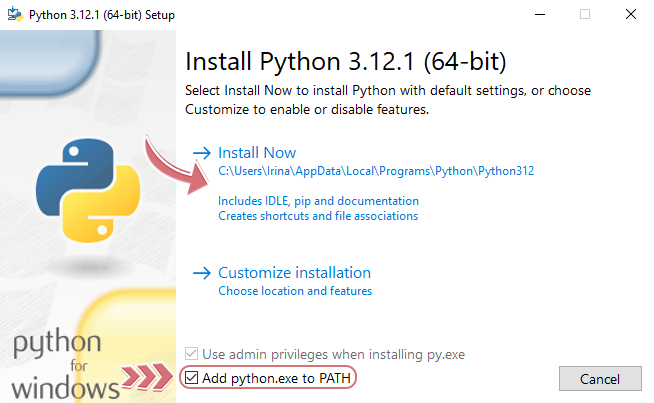
После того как файл будет загружен, найдите скачанный файл и запустите его двойным щелчком мыши. Следуйте инструкциям (рисунок 3), которые будут появляться на экране.

Если вы используете Linux
Многие дистрибутивы Linux уже поставляются с предустановленным Python 3. Чтобы узнать, какая версия установлена, откройте терминал и введите команду:
python3 --version
Если вы увидите номер версии Python 3, который вас устраивает, установка не требуется.
Для установки другой версии Python 3 (например, 3.12) введите в терминале следующую команду (для систем на базе Debian, таких как Ubuntu):
sudo apt-get install python3.12
Может возникнуть ситуация, что на вашем компьютере будет установлено несколько разных версии Python 3 (например, 3.7 и 3.12), но по умолчанию будет использоваться не та, что вы хотите.
Для решения этой проблемы вы можете использовать утилиту update-alternatives. Например, вы можете присвоить версии 3.7 приоритет 1:
sudo update-alternatives --install /usr/bin/python3 python3 /usr/bin/python3.7 1
А версии 3.12 – больший приоритет, например, 2:
sudo update-alternatives --install /usr/bin/python3 python3 /usr/bin/python3.12 2
В утилите update-alternatives приоритет определяет порядок, в котором система выбирает, какую версию команды использовать по умолчанию. Чем выше приоритет, тем более вероятно, что данная альтернатива будет выбрана по умолчанию
Однако можно явно указать версию Python по умолчанию с помощью следующей команды:
sudo update-alternatives --config python3
После этого на экране вы увидите примерно следующий список:
There are 2 choices for the alternative python (providing /usr/bin/python).

Selection    Path                Priority   Status
------------------------------------------------------------
* 0            /usr/bin/python3.12   2        auto mode
  1            /usr/bin/python3.7    1        manual mode
  2            /usr/bin/python3.12   2        manual mode

Press <enter> to keep the current choice[*], or type selection number:
Введите нужный номер (Selection) и нажмите Enter.
Интерактивный режим Python
После успешной установки интерпретатора пришло время запустить наш первый код. Python – это интерпретируемый язык, а значит, мы можем писать и выполнять код прямо в терминале в интерактивном режиме.
Такой режим также называют REPL (от англ. read-eval-print-loop – прочитать-выполнить-напечатать-повторить), что отражает принцип его работы:
- Read – прочитать введенный код.
- Eval – выполнить этот код.
- Print – вывести результат выполнения.
- Loop – повторить этот цикл.
Для написания кода в интерактивном режиме нам понадобится открыть командную строку (в Windows) или терминал (в macOS и Linux). Эти приложения позволяют взаимодействовать с операционной системой с помощью текстовых команд.
Способ открытия отличается в зависимости от операционной системы:
- в Windows используйте сочетание клавиш Win + R, введите cmd и нажмите Enter.
- в macOS откройте Launchpad (Fn + F4), введите Терминал в поиске и щелкните по значку.
- в Linux используйте сочетание клавиш Ctrl + Alt + T.
Чтобы войти в интерактивный режим, введите в терминале команду python (на Windows) или python3 (на macOS и Linux) и нажмите Enter.
Если вы правильно ввели команду, то увидите приглашение в виде трех угловых скобок >>>. Это означает, что Python готов к работе:
PS C:\Users\Irina> python
Python 3.12.1 (tags/v3.12.1:2305ca5, Dec 7 2023, 22:03:25) [MSC v.1937 64 bit (AMD64)] on win32
Type "help", "copyright", "credits" or "license" for more information.
>>>
Теперь давайте напишем нашу первую программу – выведем на экран уже знакомое сообщение «Привет, мир!» с помощью функции print():
>>> print("Привет, мир!")
Но не вводите символы >>> – они уже отображаются в терминале в интерактивном режиме.
Нажмите Enter, и вы увидите результат:
Привет, мир!
Поздравляю! Вы успешно написали и запустили свою первую программу на Python!
Чтобы выйти из интерактивного режима, введите команду exit() и нажмите Enter, или просто закройте окно терминала.
Пакетный режим Python
Интерактивный режим отлично подходит для быстрых экспериментов и изучения отдельных команд. Однако его главный недостаток в том, что введенный код не сохраняется. Для создания полноценных программ, которые можно запускать многократно, используется пакетный режим. В этом режиме код пишется в файлах, которые затем выполняются интерпретатором.
Допустим, мы хотим выполнить несколько математических операций:
>>> 3 + 2
5
Но если позже нам понадобится снова выполнить эти же операции, то их придется вводить заново. Пакетный режим решает эту проблему, позволяя сохранять код.
В папке для ваших проектов на Python папке создайте новый файл и сохраните его под именем hello.py. Расширение .py говорит о том, что это файл с кодом на языке Python, при этом имя такого файла должно быть написано латинскими буквами, без пробелов и специальных символов.
Откройте файл hello.py в любом текстовом редакторе (например, Блокнот в Windows или TextEdit на macOS) и напишите в нем нашу знакомую команду:
print("Привет, мир!")
Сохраните файл.
Теперь откройте терминал и перейдите в папку с файлом hello.py. Для этого используйте в команду cd Путь_к_папке (от англ. change directory – изменить папку). Например, если файл находится в C:\my_projects, введите:
cd C:\my_projects
Для запуска программы на Windows введите в терминале команду python, а на Linux и macOS – python3, а затем имя вашего файла:
python hello.py
Нажмите Enter. Интерпретатор прочитает и выполнит код из файла hello.py, и вы снова увидите на экране:
Привет, мир!
Перенаправление вывода
Иногда бывает полезно не просто вывести на экране результат работы программы, а сохранить его в отдельном файле. Для этого используется перенаправление вывода с помощью символа >. Это не команда Python, а стандартная функция командной строки (терминала), которая работает со многими программами.
Давайте сохраним вывод программы hello.py в файл output.txt, выполнив следующую команду (если вы используете Linux или macOS, то используйте python3 вместо python):
python hello.py > output.txt
Эта команда создаст (или перезапишет, если он уже существует) файл output.txt в той же папке, где находится hello.py, и запишет в него результат работы программы. На экране терминала при этом ничего не отобразится.
Если вы хотите добавить вывод программы в конец существующего файла, используйте двойной символ >>:
python hello.py >> hello.txt
Теперь данные будут добавлены в конец файла и не перезапишут предыдущие записи.
Итоги
- Для написания и запуска кода на Python требуется установка интерпретатора Python (рекомендуется актуальная версия Python 3).
- Интерактивный режим позволяет построчно вводить, выполнять и сразу же видеть результат кода в терминале.
- Пакетный режим позволяет сохранить код в файл с расширением .py. и выполнить его целиком как полноценную программу.
- Вывод программы можно перенаправить в файл с помощью символов > или >>.
Задания для самопроверки
1. Как называется инструмент, необходимый для запуска программ, написанных на Python?
Интерпретатор.
2. Как называется режим работы интерпретатора, в котором код можно писать в терминале и сразу же его выполнять?
Интерактивный режим.
3. Какое расширение у файлов с кодом, написанным на Python?
py.
4. Что является основным назначением пакетного режима работы?
Запуск кода, написанного в отдельных файлах.
0 комментариев